Rabu, 20 April 2011

Menggabungkan 2 Router Dalam Satu Jaringan

Kalau menggunakan satu router dalam sebuah jaringan mungkin hal yang sudah biasa dilakukan, tetapi untuk menggabungkan 2 router dalam satu jaringan apakah bisa?
Untuk apa menggabungkan 2 router dalam sebuah jaringan, jawabnya untuk jaga-jaga, bila kita pengusaha warnet, atau kantor, dan kita dalam kondisi harus setiap saat online maka diperlukan 2 ISP (Provider) satu provider mewakili satu Router berarti kita harus membutuhkan 2 Router, tujuannya :
  1. Bila salah satu ISP (Provider) down atau bermasalah, maka ISP (Provider) tetap bekerja, sehingga Jaringan kita tidak terhenti beroperasi.
  2. Dengan menggabungkan 2 Router dengan masing-masing Router dalam satu jaringan, maka pemakaian internet lebih cepat, karena tidak dibebankan pada satu router saja.
Untuk mejawab pertanyaan diatas, apakah bisa 2 router digabungkan dalam sebuah jaringan, jawabnya bisa ;
Caranya :
  • DHCP Dinonaktifkan
  • Bila Router 1 anda menggunakan IP 192.168.1.1 maka setting Router ke dua anda dengan IP. 192.168.1.2
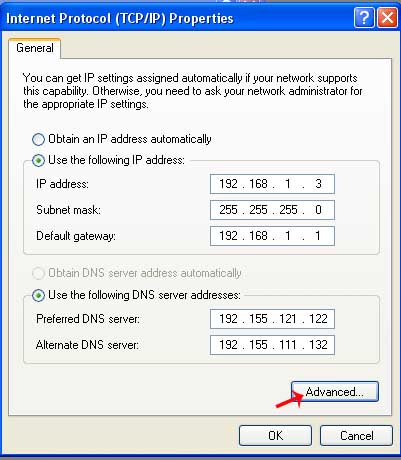
  • Buka Network Network Conection, pada Local Area Conection klik kanan mouse kemudian klik Properties
  • Pilih Internet Protocol (TCP/IP) kemudian klik Properties
  • Centrang Use the “following IP address” dan isikan IP adress komputer seperti contoh gambar dibawah ini

  • Untuk IP adress komputer dan komputer Client harus mulai dari 192.168.1.3 sampai seterusnya.
  • Untuk Gatway, masukkan nomor IP Router 1 yaitu 192.168.1.1
  • Masukkan Nomor IP DNS.
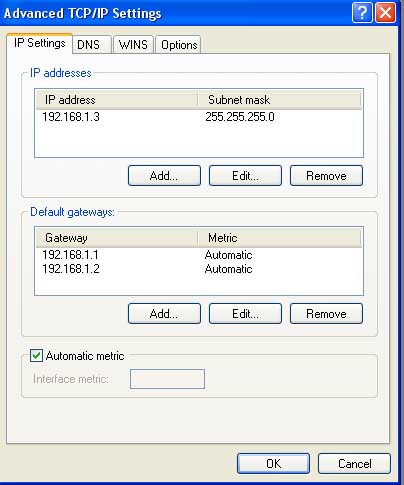
  • Agar Gatway Router ke 2 di aktifkan pada jaringan, klik “Advanced
  • Klik “Add” kemudian masukkan IP Adress Router ke 2 yaitu 192.168.1.2 kemudian klik “add” seperti gambar dibawah ini.

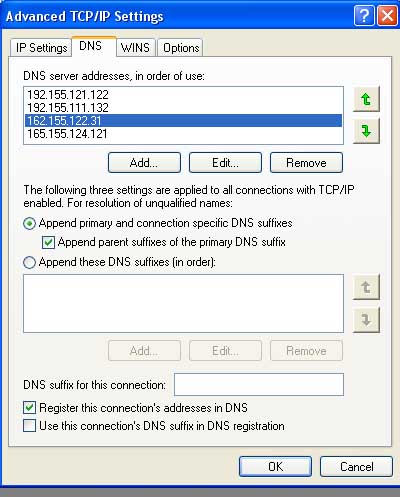
  • Setelah itu klik DNS, maka akan tampil 2 DNS pada router pertama, untuk menambahkan DNS untuk Router yang ke dua, klik “Add” kemudian masukkan no IP DNS pertama dari Router ke 2, kemudian klik “add“, ulangi sekali lagi untuk memasukkan IP DNS kedua dari router ke 2.

  • kemudian klik “Ok’, lalu klik “Ok” sekali lagi, kemudian klik “Close“untuk keluar dari setting Network.
  • Lakukan setting Network pada komputer lainnya dengan cara yang sama, yang berbeda adalah IP adressnya, jangan ada yang sama mulai dari 192.168.1.4 dst.
Dua Router dan 2 ISP (Provider) akan dapat bekerja dalam satu jaringan anda dan sekaligus dapat saling sharing Printer dan dokumen.
Semoga bermanfaat
read more “Menggabungkan 2 Router Dalam Satu Jaringan”

Senin, 18 April 2011

Proteksi CD Agar Tidak Bisa diCopy

  1. Nero ( banyak situs yang menyediakan download Nero )
  2. Clone CD ( http://www.slysoft.com/en/clonecd.html )
  3. CD Secure ( http://www.gold-software.com/CDSecure-file9707.html )
  4. WTM CD Protect ( http://www.webtoolmaster.com/ )
di atas adalah software yang kita butuhkan untuk memproteksi nya……..
Oke, jika sudah punya semuanya, silahkan install / pasang pada komputer / lapotop. Sekarang masuk ke langkah – langkah proteksi CD.
  1. Kelompokkan data – data yang akan di burn di CD dalam satu folder agar lebih mudah.
  2. Kemudian copy 2 – 3 file image error yang dimiliki oleh WTM CD Protect. Filenya berada di dalam folder Image-imp yang berada pada folder dimana agan install software ini, biasanya di C:\Program Files\Wtm CD Protect\Imp-Image\Image-Imp.
  3. Pilih beberapa file *.imp, untuk rekomendasi copy file image5.imp, image6.imp dan image7.imp. Semakin tinggi angka imagenya, semakin tinggi pula tingkat enkripsinya, tapi semakin besar kapasitas yang dibutuhkan.
  4. Setelah itu paste file tersebut di dalam folder yang berisi data – data yang akan agan burn tadi.
  5. Kemudian siapkan 1 buah CD kosong, lalu masukkan pada CD Writer, dan buka aplikasi CD Secure dan isi form – form yang ada sesuai keinginan agan. Tujuannya adalah membuat file ISO. Setelah ISO berhasil terbuat, silahkan open ISO tersebut dengan software yang sama. Lalu pilihlah folder terpenting yang berisi file – file utama untuk disembunyikan agar tidak bisa terlihat walau dengan cara apapun. Setelah itu save kembali  ISO nya. Dan tutup aplikasi ini.
  6. Sekarang buka aplikasi Nero untuk burn ISO ke dalam CD kosongan tadi. Melalui Nero Burning Rom, pilih menu Recorder-Burn Image. Setelah selesai burning, masukkan kembali CD nya, lalu buka aplikasi Clone CD.
  7. Tujuan kali ini adalah membuat file image dari CD tersebut. Buatlah image dari CD tersebut dengan Clone CD.
  8. Buka aplikasi WTM CD Protect, dan masuk ke menu Option untuk memilih tingkat enkripsi, pilih sesuai file image error yang agan copy tadi. Misal agan tadi hanya copy file image5.imp maka di menu option agan hanya bisa pilih level 5.
  9. Kemudian save option, pindah ke menu Image File. Pilih file image yang sudah dibuat dari Clone CD tadi, lalu klik menu Protect.
  10. Setelah berhasil, keluarkan CD yang ada isinya tadi, ganti dengan CD kosongan. Lalu pindah ke aplikasi Clone CD, pilih menu Write Image To Disc. Pilih file image yang sudah diproteksi oleh WTM tadi.
  11. Kemudian burn image tersebut dengan Clone CD. Tinggal ikuti perintah – perintahnya….
  12. Jika sudah 100%, masukkan kembali CD yang kedua itu,,, dan coba data yang ada di dalamnya agan copy ke hard disk atau dengan Copy CD. agan akan mengetahui hasilnya bahwa CD agan tidak dapat diduplikasi.
NB : Cara ini sudah terbukti bisa proteksi data apapun : mp3, film, data, gambar dan sebagainya dalam CD maupun DVD.
UPDATE : Silahkan download tutorialnya cd proteksinya lebih detail dalam versi Document Ms. Word disini
read more “Proteksi CD Agar Tidak Bisa diCopy”

Seting Internet Gratis [Telkomsel,Indosat,XL,AXIS]


Sempet juga terlintas utnuk mencari trik trik internet gratis memakai koneksi beberapa operator di indonesia. Bertemu beberapa blog yang sudah ndak asin lagi waktu ubek ubek mbah google. Banyak banget setingan gratisan untuk koneksi internet yang dibahas namun rata rata sih sama. Tapi yang pasti kita cuman pengen tahu, belajar dan ikut menikmatinya. Jangan hanya menikmatin loh :D Iseng iseng mencari trik ini dari pengalaman maren mengganti APN utuk koneksi hp cina dengan indosat mentari yaitu indsatgprs di ganti indosatmms. Tak coba buka google error. Trus nyoba buka site mms indosat di http://mmsc.indosat.com/mms/ bisa n liatin pulsa paket internet tidak berkurang dan lihat pulsa reguler juga tidak berkurang. Pa ini gratis :D . Dasar juga otak pengennya gratisan makanya ubek ubek google. Menemukan beberapa setingan buat di analisa xixixix kayak mudenga aza. walau blas ndak tau artinya ha3. Nich beberapa setingan yang aku dapat dari beberapa sumber walau dah pada.co.id :D tapi pengen tau juga toh Dari Berbagai Info Indosat
Option #1: Configure the proxy as 10.19.19.19 on port 8081. Set connection mode to HTTPS. Configure the YF server as “mmsc.indosat.com:443/cgi-bin/legacy.cgi@SERVER”. Option #2: Configure the proxy as 10.19.19.19 on port 8080. Set connection mode to HTTPS. Configure the YF server as “mmsc.indosat.com:443/mms@SERVER” or “mmsc.indosat.com:443/mmsc@SERVER”. Option #3: Configure the proxy as 10.19.19.19 on port 8080. Set connection mode to HTTPS. Configure the YF server as “mmsc.m3-access.com:443/mms@SERVER”.
AXIS
Login pake Apn = axis, user name = axis , password = 123456 Install Program Proxifier download sini Setting proxy di proxifier dengan ip standar axis yaitu 10.8.3.8 port 8080 pilih HTTPS Pada DNS setting di proxifier pilih remotely Proxification rulesnya pilih Process All except the folowing + manually proxified Setelah proxifier ok skrg install toonel bisa download disini. Pada settingan toonel pilihan proxy dikosongin aja set mapping setting menjadi 127.0.0.1 Pada hostname dan pada local port masukin 8080 pada web interface port masukin 7999. Setelah semua ok sekarang tinggal setting proxy di mozzila firefox ato internet explorer. Setting proxynya masukin 127.0.0.1 port 8080. Jangan lupa toonel perlu adanya java runtime untuk menjalankannya tapi kalo gak mau pake toonel, pake onspeed atu nitro juga bisa kalo emang punya accountnya.. Syarat tips trik internet gratis axis unlimited ini adalah pulsa harus dibawah 1000, kalo tidak pulsa kmu akan dimakan oleh axis. kalo perlu dalam masa tenggang juga boleh.
Telkomsel Dan XL
Trik Internet Gratis: Setting Your Freedom (YF) untuk Telkomsel flash dan proxl port UDP:53 1. Download dulu your freedom di situsnya http://www.your-freedom.net/ 2. Register Account di your freedom 3. Jalanin your freedomnya 4. setting servernya ems20.your-freedom.de (untuk server yg lain disini) lanjutan silahkan baca lengkap dan trik lainnya yang saya baca disini
Sebenarnya untuk mendapatkan gratis internet banyak sekali caranya hanya saja kita harus bersabar untuk bisa mendapatkannya. Ada juga yang bisa di contoh pencarian Tips Mencari Gratisan di google dengan keyword: “internet gratis” ,”trik internet gratis”, “tips internet gratis” atau “internet gratis *”, “trik internet gratis *” dan “tips internet gratis *”. Tanda bintang bisa diganti dengan: AS, Kartu AS, Telkomsel, Simpati, Speedy, Indosat, IM3, Mentari, Matrix, Starone, Fren, Esia, Wifone, Three, AXIS, NTS, Smart DLL.
read more “Seting Internet Gratis [Telkomsel,Indosat,XL,AXIS]”

Trik Internet Gratis Dengan Opera Mini Lewat PC

1.Sediakan PC/Laptop.
2.Kartu dari Operator mana saja (Contoh : Indosat,Telkomsel,Axis,XL,dan 3), tapi dalam kasus ini w menggunakan kartu Indosat seperti Mentari/IM3 (Di sarankan beli yang perdana saja).
3.Sediakan Modem yang bisa untuk kartu GSM seperti Express Card,PCMCIA II,Modem 3G/HSDPA, atau pilihan terakhir HP GSM yang bisa dijadikan Modem.
4.Download Java Run Time Environment (JRE) di www.filehippo.com
5.Download Microemulator versi terbaru di http://sourceforge.net/projects/microemulator/files/. lo download saja yang Microemulator.tr.gz tak perlu yang Source.tr.gz. w sudah coba download yang Source.tr.gz, tapi tidak bisa berjalan di komputer w.
6.Download OperaMini 4.2 Modifikasi di (link OM 4.2).
7.Download JAD-Maker Portable (di sini).
Setelah semua lo download, sekarang waktunya proses instalasi :
1.Nyalakan PC/Laptop lo.
2.Aktifkan GPRS di kartu Indosat lo. .
3.Sambungkan Modem yang lo punya dengan kartu GSM Indosat lo.
4.Install Java Run Time Environment (JRE) lo.
5.Ekstrak Microemulator lo (Saranw  di C:\Program Files\microemulator-2.0.3 saja).
6.Ekstrak Folder OperaMini yang sudah lo download tadi lalu pindahkan file *.JAR dan *.JAD-nya ke folder “C:\Program Files\microemulator-2.0.3\apps”.
Setelah semua ter-install, sekarang waktunya penggunaan :
1.Yang pertama lo harus ketahui adalah Java Run Time Environment (JRE) ter-install sebagai sebuah Driver bukan Aplikasi.
2.Aplikasi Microemulator membuat Folder sistem di C:\Documents and Settings\Personal\.microemulator.
3.Sekarang lo buka Aplikasi “microemulator” yang ada di C:\Program Files\microemulator-2.0.3
4.Pilih Options-Select Device- Add lalu cari C:\Program Files\microemulator-2.0.3\devices. lo “Open” semua yang ada. Ini adalah Plug-in untuk membuat tampilan “microemulator” bisa disesuaikan sesuai dengan kemauan kita. (Dalam hal ini OperaMini)
5.Pastikan Modem Anda (Dalam hal ini dari kartu GSM Indosat) sudah aktif dan terkoneksi ke PC/Laptop lo.
6.Buka Aplikasi “microemulator” lalu pilih “OPEN JAD File” lalu cari folder “C:\Program Files\microemulator-2.0.3\apps” tempat lo menaruh file OperaMini tadi.
7.Akan ada kotak yang mesti lo isi. Untuk kartu Indosat, isi “Custom HTTP Server” = http://wap3g.indosat.com@server4.operamini.com:80dan “Front Query” = wap3g.indosat.com@. Kotak yang lainnya kosongkan saja. Untuk kode kartu Axis,3, dan XL silahkan lihat (di sini), sedangkan untuk Telkomsel kodenya “chatbox.telkomsel.com@”.
Setelah kode itu diisi, sekarang lo siap browsing,download, dan upload sepuasnya tanpa pulsa alias gratis, hahahahahaha…
Itu tadi adalah dasar pembahasan dari penggunaan JRE dan Microemulator yang digunakan untuk menjalankan Aplikasi Java bertipe *.JAD, sedangkan untuk yang bertipe *.JAR sebaiknya lo rubah saja dengan Aplikasi JAD-Maker yang sudah lo download tadi. Caranya cukup unik, hanya buka JAD-Maker lalu geser/drag file *.JAR ke arah JAD-Maker, maka akan ada file *.JAD di folder tempat file *.JAR berada. Tapi ternyata ada sebagian file *.JAR yang justru tidak bisa berjalan jika dirubah jadi *.JAD. Oleh karena itu peran SjBoy Emulator sebagai pembuka file *.JAR barulah digunakan. Sekarang w akan menjelaskan penggunaan Aplikasi OperaMini Modif ini secara maksimal.
1.Untuk menyimpan halaman :
Seperti kita ketahui kalau OperaMini itu menyediakan fitur “Save Page” yang berekstensi *.OBML, tapi ternyata tidak ada Aplikasi pembuka file *.OBML sampai sekarang (CMIIW). Jadi harus ada OperaMini untuk membuka file ini. Oke, cara konfigurasinya adalah :
1.Buka file “config.xml” yang ada di C:\Documents and Settings\Personal\.microemulator. Buka menggunakan Adobe Dreamweaver jika sudah mengerti. Untuk yang tidak punya buka saja dengan “Notepad” lalu copy-paste ke “Ms.Word” atau bisa juga dengan Notepad++.
2.Cari tag lalu tambahkan kode di bawah ini :
<extensions>
<extension>
<className>org.microemu.cldc.file.FileSystem</className>
<properties>
<property VALUE=”C:\” NAME=”fsRoot”/>
</properties>
</extension>
</extensions>
Setelah lo tambahkan kode tersebut di “Ms.Word”, sekarang Copy lagi semuanya lalu Paste-kan ke Notepad kembali tempat lo membuka file “config.xml” tadi lalu pilih “Save”. (Jadi seperti di Replace isi file “config.xml”-nya)
Ket : “C:\” adalah drive tempat penyimpanan file “Save-Page”. Namun kenyataannya kode ini akan berpindah dengan sendirinya ke tag . Tapi akhirnya fitur “SavePage” OperaMini akan ada dengan sendirinya dan kita sekarang sudah bisa menyimpan halaman website. Ketika lo ingin menyimpan halaman, maka akan ada pilihan lo ingin menyimpan di “C:/ atau di E:/” dan ternyata “microemulator” ini membuat Folder FileSystem di C:\Documents and Settings\Personal\.microemulator\filesystem. Disinilah file .*OBML dari “Save-Page” OperaMini berada.
Jadi jika lo ingin meng-upload suatu file, maka masukkan salah satu file (Contoh : file gambar.jpg) ke folder “C:/ atau di E:/” yang ada di C:\Documents and Settings\Personal\.microemulator\filesystem. Lalu Upload-lah seperti biasa lo meng-upload file lewat OperaMini jika menggunakan ponsel. Jadi intinya Folder “C:/ atau di E:/” ini adalah semacam kartu Memori seperti yang ada di HP Anda dan Folder “C:/ atau di E:/” ini juga berlaku ketika Anda men-download suatu file.
2.Sekarang masalah Proxy :
Inilah yang ditunggu-tunggu karena buat apa internet kalau tanpa Proxy. Setiap Provider mungkin punya Proxy-nya sendiri, silahkan lo cari di internet. Tapi kali ini w akan menjelaskan Proxy dari Indosat yang akan lo lakukan pada trik kali ini. Oke, caranya adalah :
1.Buka file “config.xml” yang ada di C:\Documents and Settings\Personal\.microemulator. Buka menggunakan Adobe Dreamweaver jika sudah mengerti. Untuk yang tidak punya buka saja dengan “Notepad” lalu copy-paste ke “Ms.Word” atau bisa juga dengan Notepad++.
2.Cari tag lalu tambahkan kode di bawah ini :
<system-property VALUE=”010.019.019.019″/>
<system-property VALUE=”8080″/>
<system-property VALUE=”localhost”/>
Setelah lo tambahkan kode tersebut di “Ms.Word”, sekarang Copy lagi semuanya lalu Paste-kan ke Notepad kembali tempat lo membuka file “config.xml” tadi lalu pilih “Save”. (Jadi seperti di Replace isi file “config.xml”-nya)
Ket : “010.019.019.019” adalah alamat Proxy Indosat dan “8080” adalah Port-nya. Jika lo menggunakan Provider lain tentu Proxy dan Port-nya juga berbeda. Silahkan lo cari sendiri Proxy dan Port-nya. Sekarang lo sudah bisa browsing,download, dan upload sepuasnya tanpa pulsa alias gratis.
3.Sekarang membuat Aplikasi *.JAD (Dalam hal ini OperaMini) bisa langsung dijalankan :
1.Buka Folder “C:\Program Files\microemulator-2.0.3”
2.Pada file “microemulator” klik kanan-lalu “Create Shortcut” bukan “Send To Desktop (Shortcut)”
3.Klik kanan hasil “microemulator” yang sudah dibuat Shortcut-nya tadi lalu pilih Properties
4.Pada kotak “Field Target” rubah namanya jadi :
java -cp microemulator.jar;lib/microemu-jsr-75.jar org.microemu.app.Main -impl org.microemu.cldc.file.FileSystem org.microemu.examples.fcview.FCViewMIDlet apps\opera-mini-4.2.14912-advanced-id.jad
Atau :
C:\WINDOWS\system32\java.exe -cp microemulator.jar;lib/microemu-jsr-75.jar org.microemu.app.Main –impl org.microemu.cldc.file.FileSystem org.microemu.examples.fcview.FCViewMIDlet apps\opera-mini-4.2.14912-advanced-id.jad
Ket : lo bisa pilih salah satu cara tersebut. Mw yang cara pertama atau kedua itu sama saja. Nah yang terpenting adalah bagian paling belakang, yaitu nama dari file *.JAD tersebut. Jadi jika lo punya file *.JAD yang lain, yang perlu lo lakukan hanya merubah nama file *.JAD-nya saja. Tapi jangan lupa untuk membuat Create Shortcut “microemulator” seperti tadi. Ingat sebelum lo melakukan langkah ini, pastikan nama file *.JAD tidak memiliki karakter spasi. (Contoh : Jika file *.JAD Anda bernama Opera Mini, segeralah rubah jadi Opera-Mini atau Opera_Mini karena jika file *.JAD lo memiliki karakter spasi, maka tidak akan bisa jalan jika lo melakukan langkah ini).
Setelah lo merubah nama di kotak “Field Target” lalu klik Apply-OK. Lihatlah sekarang file Shortcut “microemulator” yang lo buat jika di klik 2 kali, maka akan langsung memunculkan file *.JAD Anda (Dalam hal ini OperaMini) dan lo langsung bisa klik “Start” tanpa perlu “Open-JAD”. Lalu rubah nama Shortcut “microemulator” tersebut menjadi “OperaMini”.
4.Sekarang merubah ikon Shortcut “microemulator” lo :
1.Buka Folder “C:\Program Files\microemulator-2.0.3”
2.Cari “microemulator” yang sudah lo buat Shortcut tadi dan yang sudah Anda rubah tadi namanya jadi “OperaMini” (Langkah yang di atas itu).
3.Lalu Klik kanan “OperaMini” tadi-pilih “Properties”-lalu pilih “Change Icon”-lalu carilah ikon Opera lo di C:\Program Files\Opera (jika lo sudah meng-install Opera) lalu pilih salah satu ikon. Karena OperaMini adalah Aplikasi Opera jadi sebaiknya lo punya Web Browser Opera juga. Namun jika lo ingin membuat ikon yang lucu, lo bisa menggunakan aplikasi (Portable) Microangelo Toolset 6. Anda bisa mencarinya di www.4shared.com
4.Jika “OperaMini” Anda yang tadinya ber-ikon JRE sekarang sudah berubah jadi ikon Opera. Waktunya “Create Shortcut to Desktop”. Mudah bukan ?
Ket : Sebetulnya langkah ke-4 ini tidak perlu lo lakukan, tapi hal ini dilakukan untuk sekedar memaksimalkan Aplikasi OperaMini lo saja
read more “Trik Internet Gratis Dengan Opera Mini Lewat PC”

Free Download 20 Game Komputer Perang Dunia Terbaik

The Best world war PC games ever

20 permainan game komputer perang dunia terbaik


1. Day of Defeat

2.  Call of Duty: Game of the Year Edition

3.  Call of Duty (Mac) (DVD Rom)

4.  Medal of Honor: Allied Assault

5.  Battlefield: 1942

6.  Medal of Honor: Pacific Assault

7.  Battlefield 1942: Secret Weapons of WWII Expansion Pack

8.  Battlefield 1942 Expansion: The Road to Rome

9.  Medal of Honor: Allied Assault Breakthrough Expansion Pack

10.  Medal of Honor Allied Assault Spearhead Expansion Pack

11.  Return to Castle Wolfenstein

12.  WWII Frontline Command

13.  Command & Conquer: Generals

14.  Blitzkrieg

15.  Total Challenge: Blitzkrieg Add-On

16.  Empires: Dawn of the Modern World

17.  World War 2 On-Line: Blitzkrieg

18.  Close Combat Trilogy

19.  Combat Mission: Barbarossa to Berlin

20.  Combat Mission: Beyond Overlord

read more “Free Download 20 Game Komputer Perang Dunia Terbaik”

Jumat, 15 April 2011

9 Website keren untuk membuat avatar

Kadang setiap melihat beberapa profile orang lain baik di facbook, twitter, blogger, dan lain lain sering kita jumpai berbagai avatar menarik, sebenarnya antara avatar yang dibuat kemudian di publikasikan tidaklah terlalu jauh kepribadian dari sang pembuatnya, jika anda bisa amati.
Tapi mungkin anda bertanya tanya bagiaman cara membuat avatar seperti itu sama halnya saya dulu “cara membuat avatar” anda bisa berimajinasi tentang diri anda sendiri sebaiknya buatlah avatar yang seolah olah avatar yang anda buat begitu mirip dengan anda.
Anda tertarik untuk mencobanya atau ingin belajar bagaimana membuatnya, berikut daftar 9 website keren untuk membuat avatar.
1. Face Your Manga
Menurut saya website ini merupakan salah satu yang terbaik dalam menciptakan sebuah avatar, caranya pun mudah cukup anda sesuaikan warna, wajah, dengan diri anda, setalah avatar jadi anda bisa menambahkan aksesoris untuk mempercantik avatar anda, yang seperti terlihat dibawah ini.
9 Website keren untuk membuat avatar
2. South Park Studios – Create Avatar
Pada website ini hampir sama caranya untuk membuat avatar seperti diatas caranya cukup simple anda tinggal pilih kategori yang menurut sesuai dengan keprobadian anda.
9 Website keren untuk membuat avatar
3. DoppelMe
Berikut ini salah satu website pembuat avatar dengan sederhana tidak seperti diatas, jika anda menyukai hal yang sederhana anda bisa mencobanya website ini hanya menggunakan Flash, kontrol ActiveX.
9 Website keren untuk membuat avatar
4. Simpsons Movie
Anda pernah menonton film The Simpsons, atau anda sudah familiar dengan karakter actor dalam film The Simpsons, nah bagi anda yang gemar dan suka akan film The Simpsons anda bisa membuat avatar diri anda layaknya seperti tokoh-tokoh dalam film The Simpsons.
9 Website keren untuk membuat avatar
5. Simpsonize Me
Seperti halnya avatar Simpsons diatas untuk kali ini jika anda membuat avatar Simpsons anda harus meng-upload foto anda sendiri yang kemudian akan otomatis foto anda diubah menjadi avatar Simpsons.
9 Website keren untuk membuat avatar
6. WeeWorld
Seperti halnya pada keterangan diatas website ini juga mempunyai beragam pilihan dan aksesoris menarik untuk avatar anda.
9 Website keren untuk membuat avatar
7. Yahoo! Avatars
Berikut salah satu avatar yang sering kita jumpai pada Yahoo Messenger anda tentu sudah familiar jika anda gemar bermain chat, website pembuatan avatar ini patut di acungi jempol selain menarik beragam pilihan dan aksesoris juga salah satu tempat favorit untuk membuat avatar menarik.
9 Website keren untuk membuat avatar
8. Visit Mii
Website yang satu ini cukup unik avatar yang dihasilkan mirip wajah-wajah orang jepang jika anda tertarik dengan website ini silahkan dicoba.
9 Website keren untuk membuat avatar
9. Portrait Illustration Maker
9 Website keren untuk membuat avatar
read more “9 Website keren untuk membuat avatar”

Minggu, 03 April 2011

full game

Bagi kamu yang maniak game silhkan kunjungi situs berikut
 http://www.strategyinformer.com/
read more “full game”

Laman